 Mattermost: Premiers pas
Comment débuter avec Mattermost
👋 Bienvenue sur la documentation de Stackhero !
Stackhero propose une solution Mattermost cloud prête à l'emploi qui offre de nombreux avantages, notamment :
- Utilisateurs et canaux illimités.
- Serveur email SMTP illimité et dédié inclus.
- Nom de domaine personnalisable sécurisé avec HTTPS (par exemple, https://chat.votre-entreprise.com).
- Mises à jour sans effort en un clic.
- Performance optimale et sécurité robuste grâce à une VM privée et dédiée.
- Disponible en 🇪🇺 Europe et 🇺🇸 USA.
Gagnez du temps et simplifiez-vous la vie : il suffit de 5 minutes pour essayer la solution d'hébergement cloud Mattermost de Stackhero !
Configuration du contenu des notifications push
Par défaut, Mattermost envoie des notifications push affichant le nom d'utilisateur de l'expéditeur et le canal où le message a été envoyé, sans révéler le contenu du message. Si vous souhaitez inclure le message entier dans la notification, vous pouvez ajuster les paramètres dans la Console Système :
-
Ouvrez la Console Système.
-
Allez dans Configuration du site > Notifications > Contenu des notifications push.
-
Choisissez d'envoyer uniquement le nom de l'expéditeur, le nom de l'expéditeur avec le canal, ou le message complet.
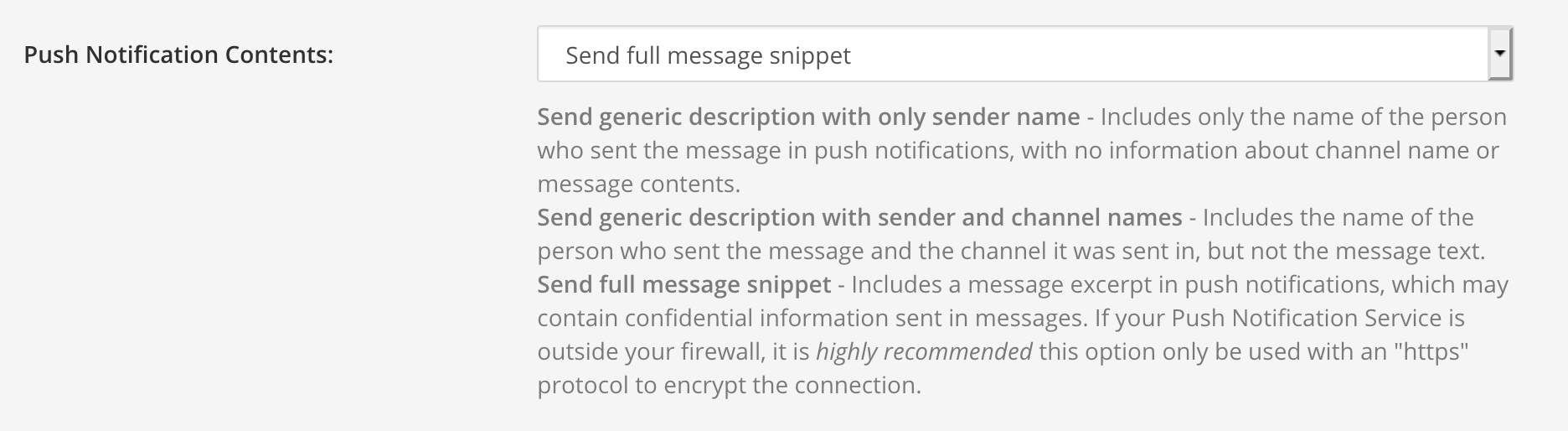 Options de notification push
Administration avancée de Mattermost avec mmctl
Pour ceux qui souhaitent aller plus loin, la CLI mmctl offre des outils puissants pour gérer et configurer votre instance Mattermost. Vous pouvez trouver plus de détails dans la documentation officielle : https://docs.mattermost.com/manage/mmctl-command-line-tool.html.
Utilisation de la CLI mmctl avec Mattermost
Vous avez la possibilité d'installer mmctl sur votre ordinateur ou de l'exécuter via Docker. Nous recommandons l'utilisation de Docker. Pour lancer un conteneur avec un shell bash interactif, vous pouvez exécuter :
docker run -it mattermost/mattermost-team-edition:latest /bin/bash
Pour vous connecter, établissez une connexion avec votre serveur en exécutant :
mmctl auth login -n stackhero https://<XXXXXX>.stackhero-network.com
Vous serez invité à entrer vos identifiants Mattermost. Une fois connecté, vous pouvez effectuer diverses tâches administratives avec la CLI mmctl.
Si vous utilisez l'authentification à deux facteurs et rencontrez l'erreur "could not initiate client: Invalid MFA token", incluez votre jeton MFA (le code à 6 chiffres de votre application MFA) en exécutant :
mmctl auth login -n stackhero --mfa-token <XXXXXX> https://<XXXXXX>.stackhero-network.com
Après authentification réussie, vous pouvez lister tous les utilisateurs Mattermost avec la commande suivante :
mmctl user list
Suppression d'un utilisateur Mattermost avec mmctl
Soyez prudent : cette action supprimera définitivement l'utilisateur et toutes les données associées, et la récupération n'est pas possible.
Bien que vous puissiez désactiver un utilisateur depuis la Console Système de Mattermost, la suppression doit être effectuée via la CLI mmctl. Pour supprimer un utilisateur, exécutez :
mmctl user delete user@example.com
Si vous rencontrez l'erreur "Permanent user deletion feature is not enabled. Please contact your System Administrator", activez la suppression d'utilisateur via le support API avec :
mmctl config set ServiceSettings.EnableAPIUserDeletion true
Suppression d'un canal Mattermost avec mmctl
Vous pouvez supprimer un canal en utilisant la CLI mmctl.
Soyez prudent : cette action supprimera définitivement le canal et toutes ses données, et la récupération n'est pas possible.
Pour supprimer un canal, remplacez <TEAM> et <CHANNEL> par vos valeurs spécifiques et exécutez :
mmctl channel delete <TEAM>:<CHANNEL>
Si vous rencontrez l'erreur Permanent channel deletion feature is not enabled. Please contact your System Administrator., activez cette fonctionnalité en exécutant :
mmctl config set ServiceSettings.EnableAPIChannelDeletion true
Désactivation de la licence Mattermost Enterprise
Stackhero fournit la Team Edition, qui est la version gratuite et open-source de Mattermost. Vous pouvez également acheter une licence Enterprise Edition de Mattermost Inc. et l'exécuter sur Stackhero.
Si vous avez activé par inadvertance l'Enterprise Edition de Mattermost, vous pouvez la désactiver en suivant ces étapes :
-
Assurez-vous que l'
Enterprise Editionest désactivée sur le tableau de bord Stackhero. Connectez-vous à votre tableau de bord Stackhero, sélectionnez votre service Mattermost, cliquez sur le bouton Configurer, et désactivez l'optionEnterprise Editionsi elle est activée. Option Enterprise edition de Mattermost dans le tableau de bord Stackhero
 -
Connectez-vous à Mattermost, cliquez sur l'icône de menu en haut à gauche, sélectionnez Console Système, puis Edition et Licence. Enfin, cliquez sur Supprimer la licence et rétrograder le serveur.
Après avoir complété ces étapes, votre serveur reviendra à la Team Edition gratuite.
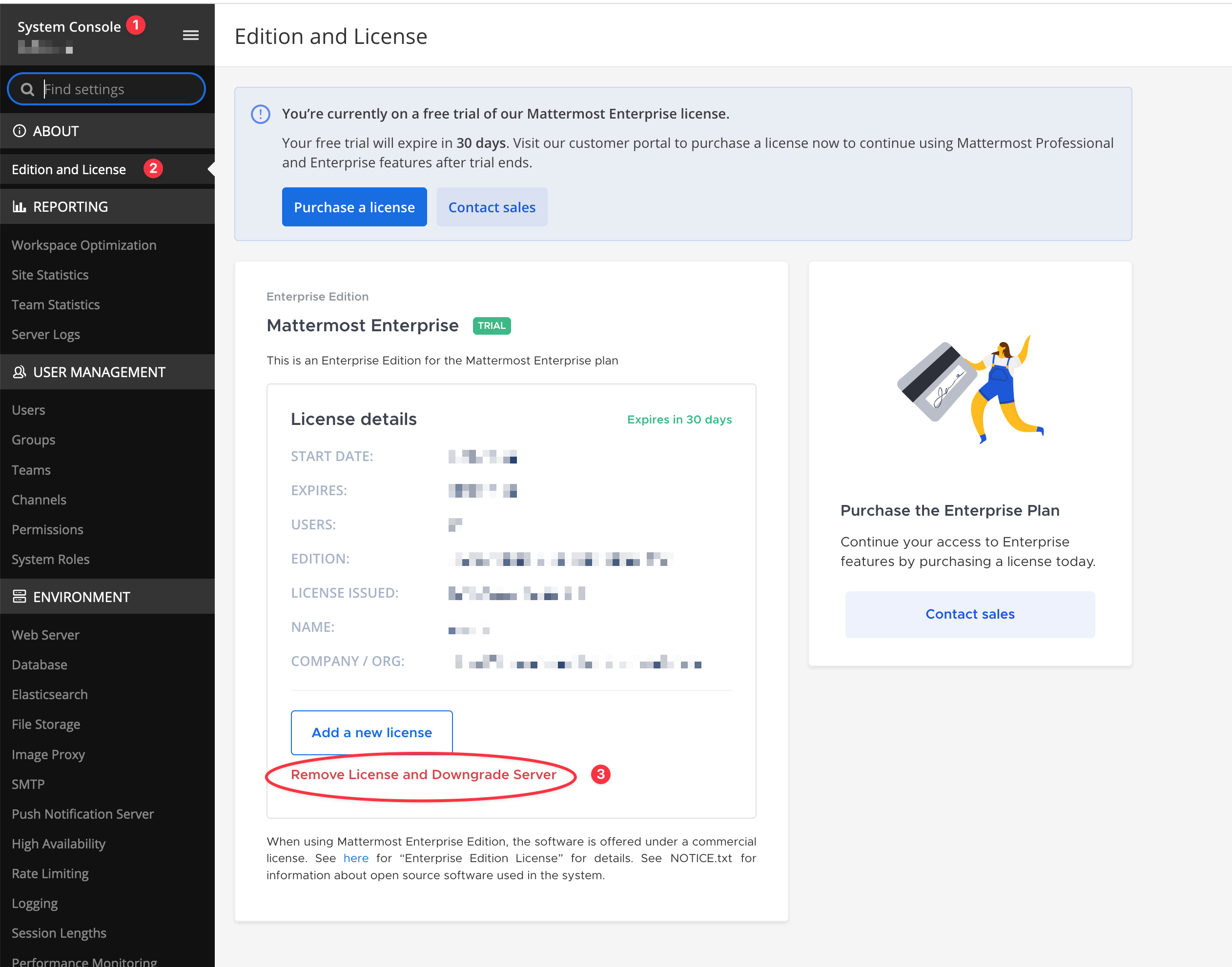 Supprimer la licence entreprise de Mattermost
Suppression automatique des messages après un certain temps
Stackhero inclut une fonctionnalité unique pour supprimer automatiquement les messages Mattermost après un certain nombre de jours.
Par exemple, vous pouvez spécifier que vous souhaitez conserver les messages pendant 365 jours (1 an) dans les canaux publics et privés, et supprimer automatiquement les messages plus anciens que 1 an. Cela est très utile pour se conformer aux lois locales sur la rétention des données ou simplement pour réduire l'utilisation du disque de votre instance.
Pour ce faire, allez sur le tableau de bord Stackhero, sélectionnez votre service Mattermost, cliquez sur le bouton "Configurer" puis configurez la partie "Suppression automatique des messages" selon vos besoins.
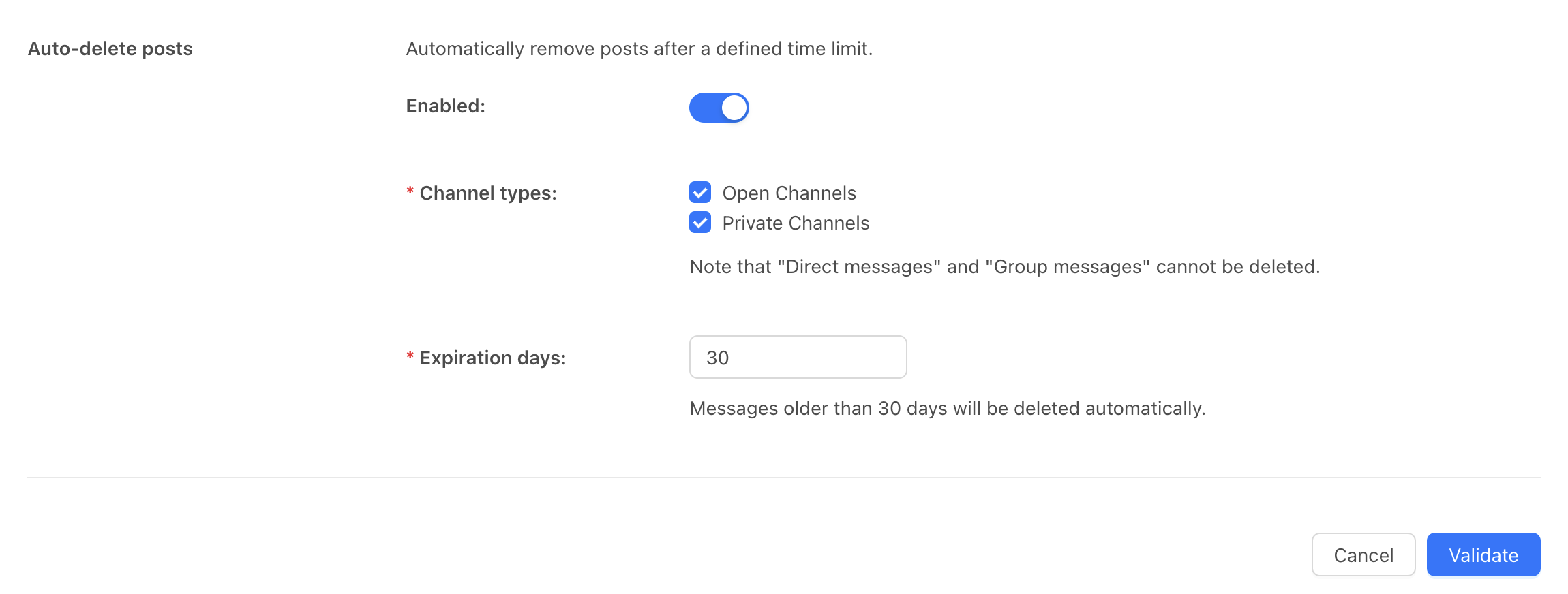 Configuration de la suppression automatique des messages Mattermost