 Grafana: Premiers pas
Comment débuter avec Grafana
👋 Bienvenue sur la documentation de Stackhero !
Stackhero propose une solution Grafana cloud prête à l'emploi qui offre de nombreux avantages, notamment :
- Utilisateurs, tableaux de bord et alertes illimités.
- Serveur email SMTP illimité et dédié inclus.
- Plugins installables en un clic.
- Support SSO fluide, compatible avec
GitLab,GitHub,OAuth2génériques.- Mises à jour sans effort en un clic.
- Nom de domaine personnalisable sécurisé avec HTTPS (par exemple, https://grafana.votre-entreprise.com).
- Performance optimale et sécurité robuste grâce à une VM privée et dédiée.
Gagnez du temps et simplifiez-vous la vie : il suffit de 5 minutes pour essayer la solution d'hébergement Grafana cloud de Stackhero !
Connecter Grafana à InfluxDB v2
Avant de commencer, assurez-vous d'utiliser Grafana v7.0.0 ou une version ultérieure. Étant donné que Stackhero met régulièrement à jour ses services, cela ne devrait pas poser de problème.
Connectez-vous à votre panneau web Grafana et allez dans Configuration / Data sources / Add a data source. Choisissez la source de données étiquetée "InfluxDB". Dans le menu déroulant "Query language", sélectionnez "Flux". Cette étape est essentielle car InfluxDB v2 utilise le langage de requête Flux.
Ensuite, fournissez les détails de l'URL, de l'organisation et du token (vous pouvez vous référer à la documentation "InfluxDB" / "Getting started" à gauche pour apprendre à créer un token).
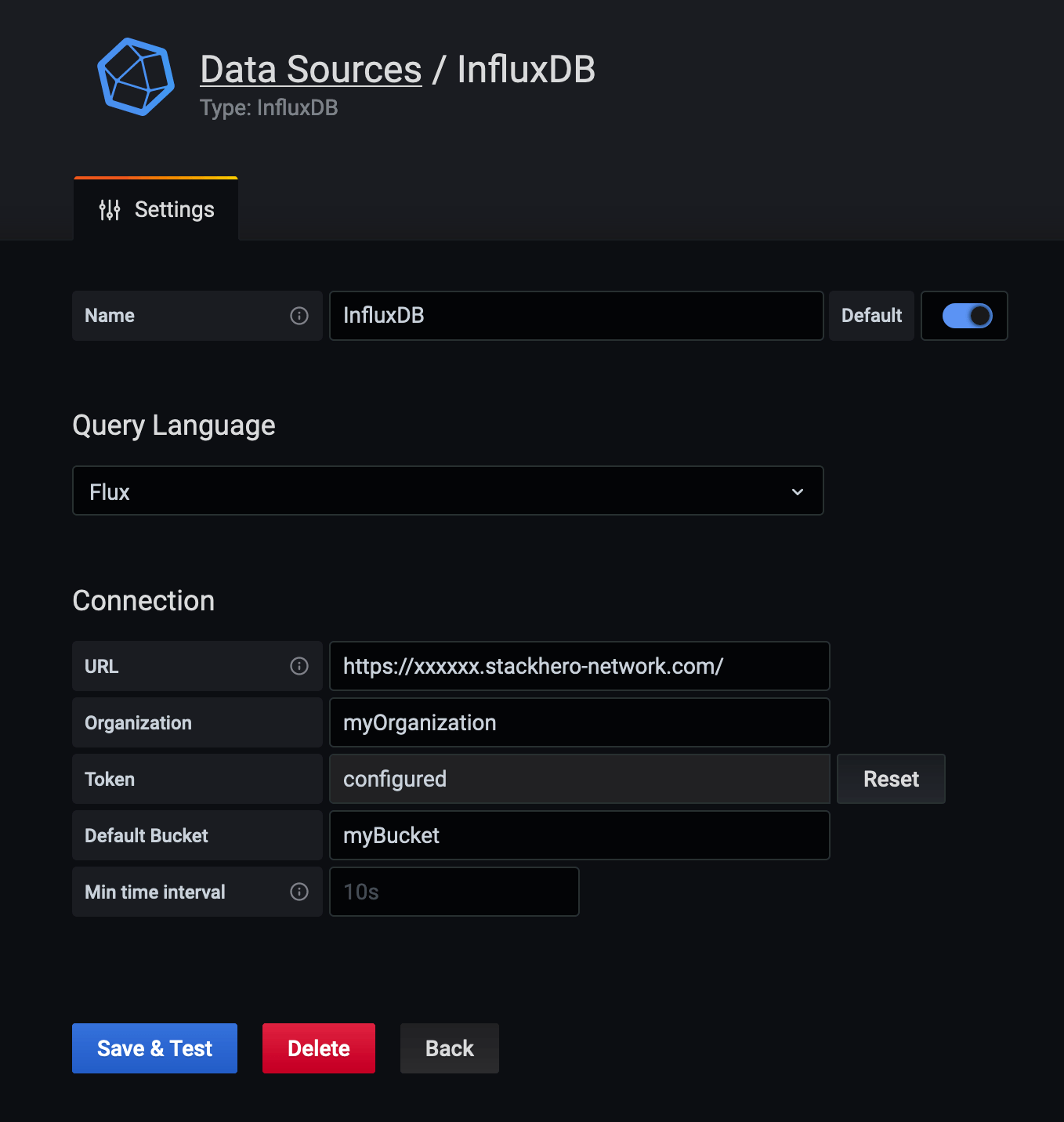 Configuration de la source de données InfluxDB
Gérer l'erreur "parse error on line 1, column 1: bare " in non-quoted-field" avec InfluxDB v2
Si vous rencontrez l'erreur "parse error on line 1, column 1: bare " in non-quoted-field" avec Grafana 7.2.0, vous pouvez la résoudre en modifiant votre source de données.
Connectez-vous à Grafana, allez dans vos sources de données, sélectionnez "InfluxDB", et mettez à jour l'URL en remplaçant :
https://<XXXXXX>.stackhero-network.com/api/v2
par
https://<XXXXXX>.stackhero-network.com/
Après avoir effectué ce changement, cliquez sur "Save & test". La connexion devrait maintenant fonctionner comme prévu.
Connecter Grafana à PostgreSQL
Connectez-vous à votre panneau web Grafana et allez dans Configuration / Data sources / Add a data source.
Sélectionnez la source de données étiquetée "PostgreSQL" et complétez le formulaire avec les informations suivantes :
- Dans "Host", entrez le domaine de votre service PostgreSQL (par exemple,
<XXXXXX>.stackhero-network.com:5432). - Dans "Database", entrez le nom de votre base de données PostgreSQL (par défaut, c'est
admin). - Dans "User" et "Password", entrez vos identifiants PostgreSQL (l'utilisateur par défaut est
adminet le mot de passe est celui spécifié dans la configuration de votre service PostgreSQL).
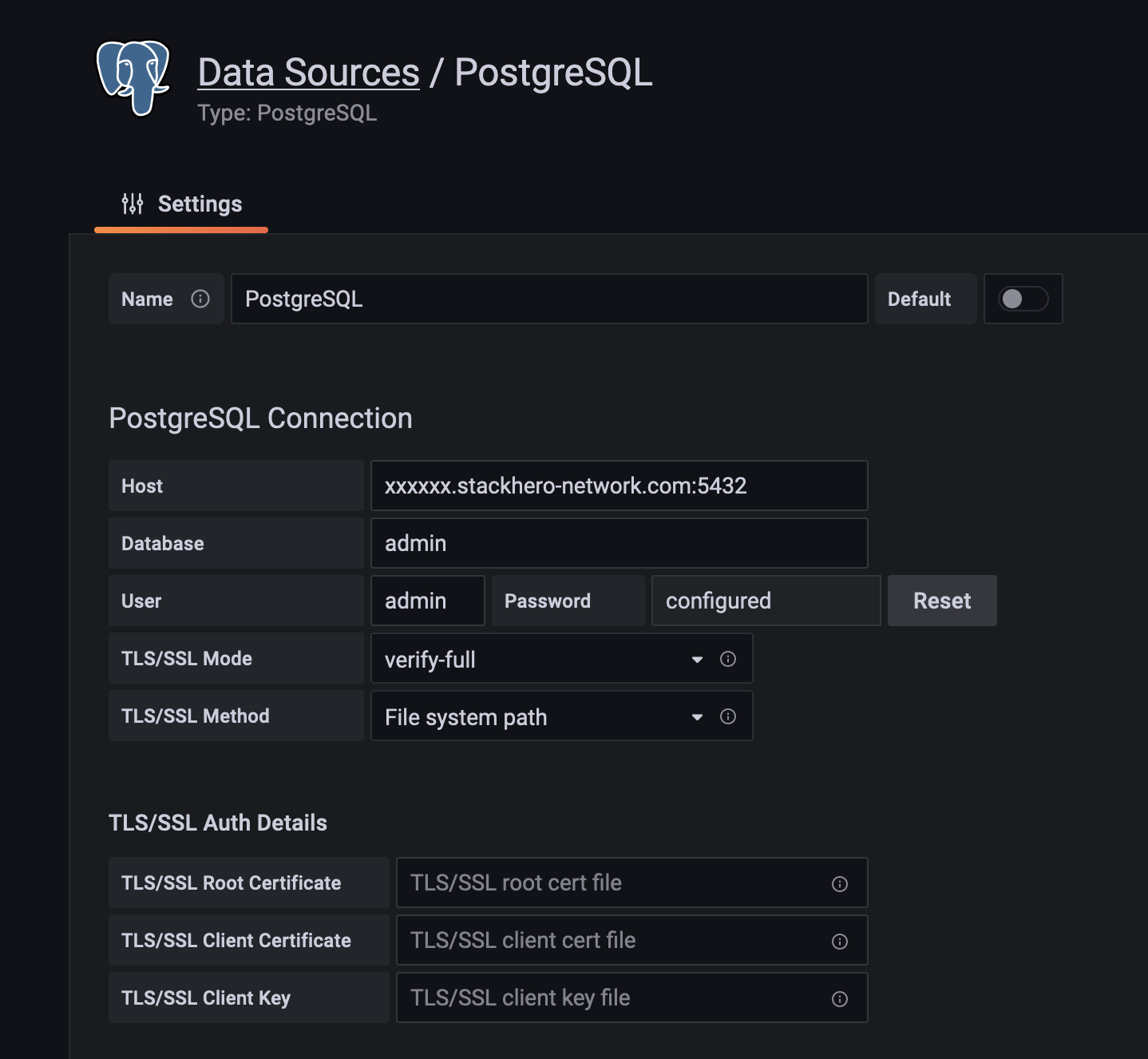 Configuration de la source de données PostgreSQL
Ajouter des plugins à Grafana
Vous pouvez améliorer Grafana en ajoutant des plugins depuis le marketplace de Grafana. Pour ajouter un plugin, connectez-vous à votre tableau de bord Stackhero, cliquez sur "Configure", puis "Add a plugin". Ensuite, copiez et collez l'URL du plugin que vous souhaitez installer. Par exemple, si vous voulez installer le plugin "Worldmap Panel", collez l'URL suivante :
https://grafana.com/grafana/plugins//grafana-worldmap-panel
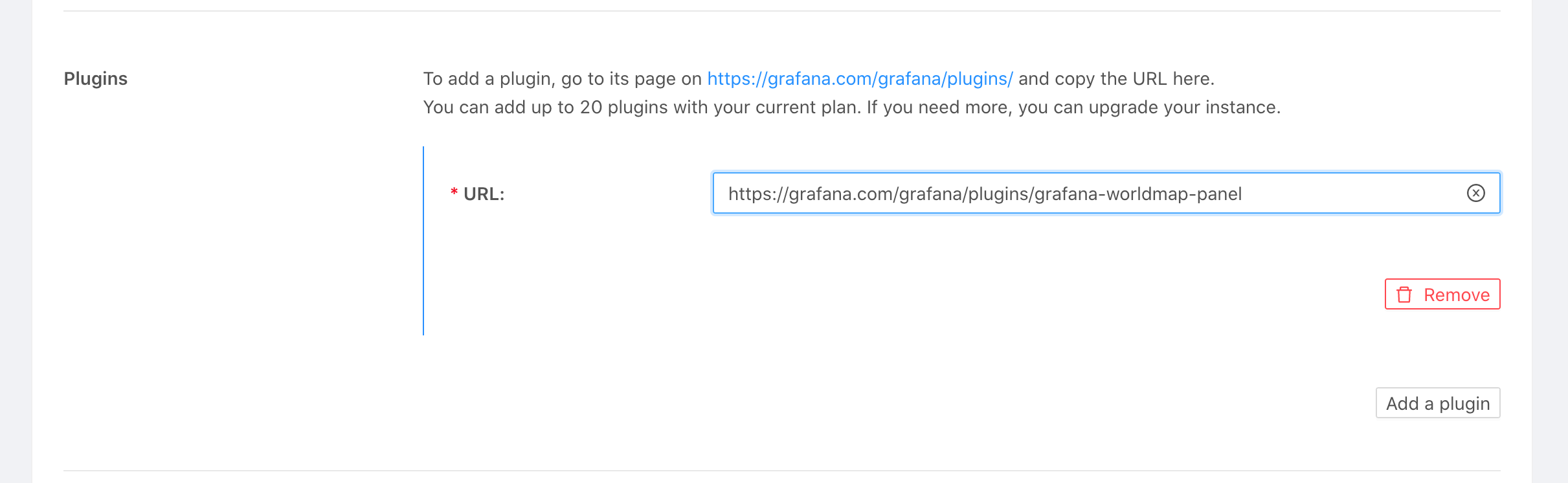 Exemple d'installation de plugin
Profitez de la personnalisation de votre expérience Grafana avec ces nouveaux outils !